螢幕顯示範圍怎麼調?

🆘
電視顯示範圍調整說明
當螢幕綁定完成後,若畫面中的資訊超出螢幕的顯示範圍,導致比例失調,您可以透過畫面調整功能進行校正。此功能允許您微調顯示比例,確保所有資訊完整呈現在螢幕內,避免重要內容被遮蔽,提升觀看效果。
提供您兩種修改方式:
方法一:調整螢幕的長寬比例
- 先嘗試將您選購的電視硬體進行顯示比例的調整,因每個型號的操作方式不同,請參考螢幕的說明書進行調整。
- 當螢幕比例無其他選項可進行調整時(如下圖),可參考下述方法二進行調整。

方法二:進入 BRICKS 應用程式進行修改
步驟一:進入設定頁面
1. 使用電視盒遙控器(請確認遙控器有電池且有通電),並呼叫出應用程式的選單。
- 使用 BRICKS 小盒子遙控器,長按「選單」3-5 秒,呼叫出選單。
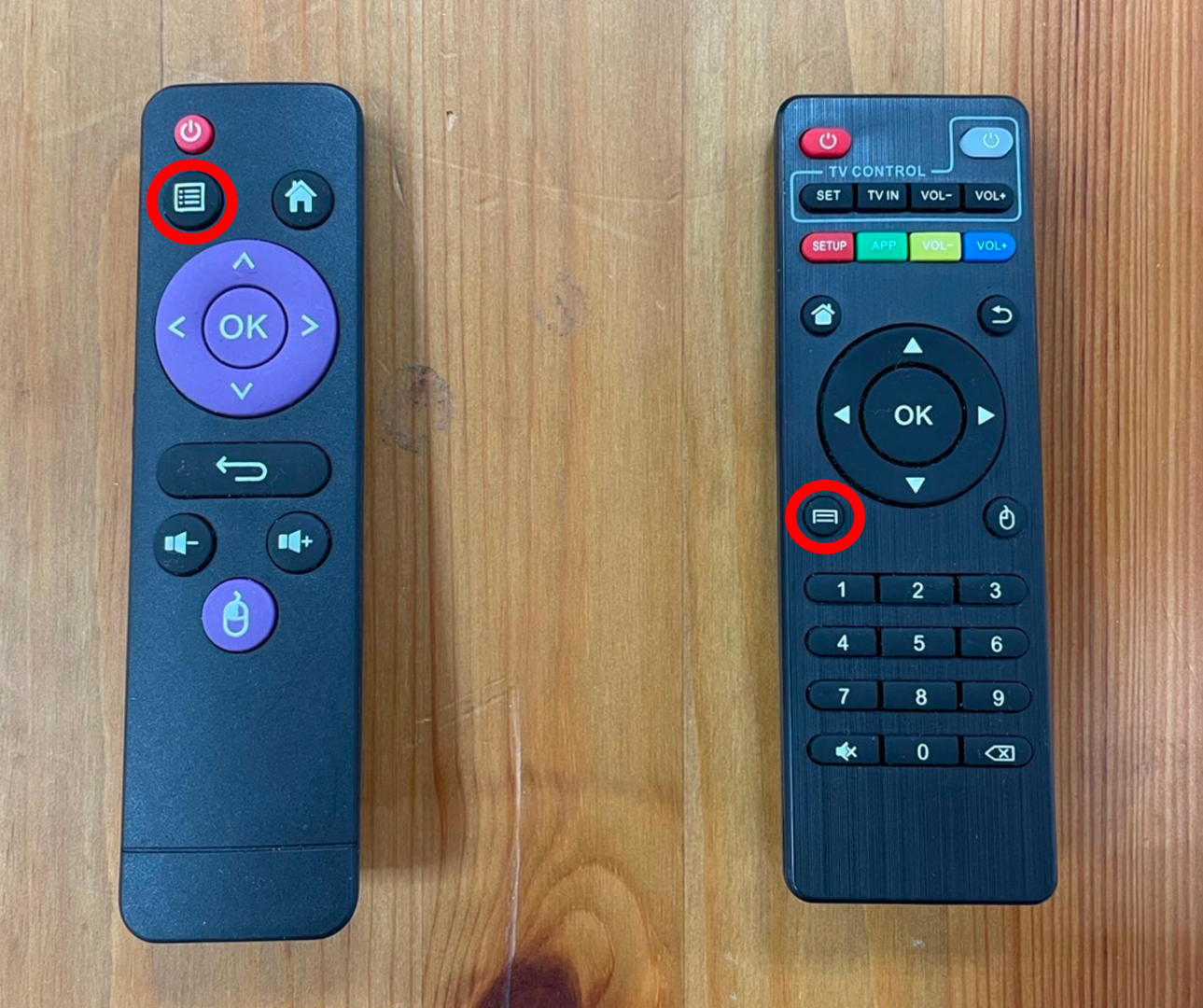
- 使用智慧電視遙控器,長按「選單」3-5 秒,呼叫出選單。(各智慧電視遙控器的選單按鍵,請參考該型號說明書,以下僅為範例圖示)。
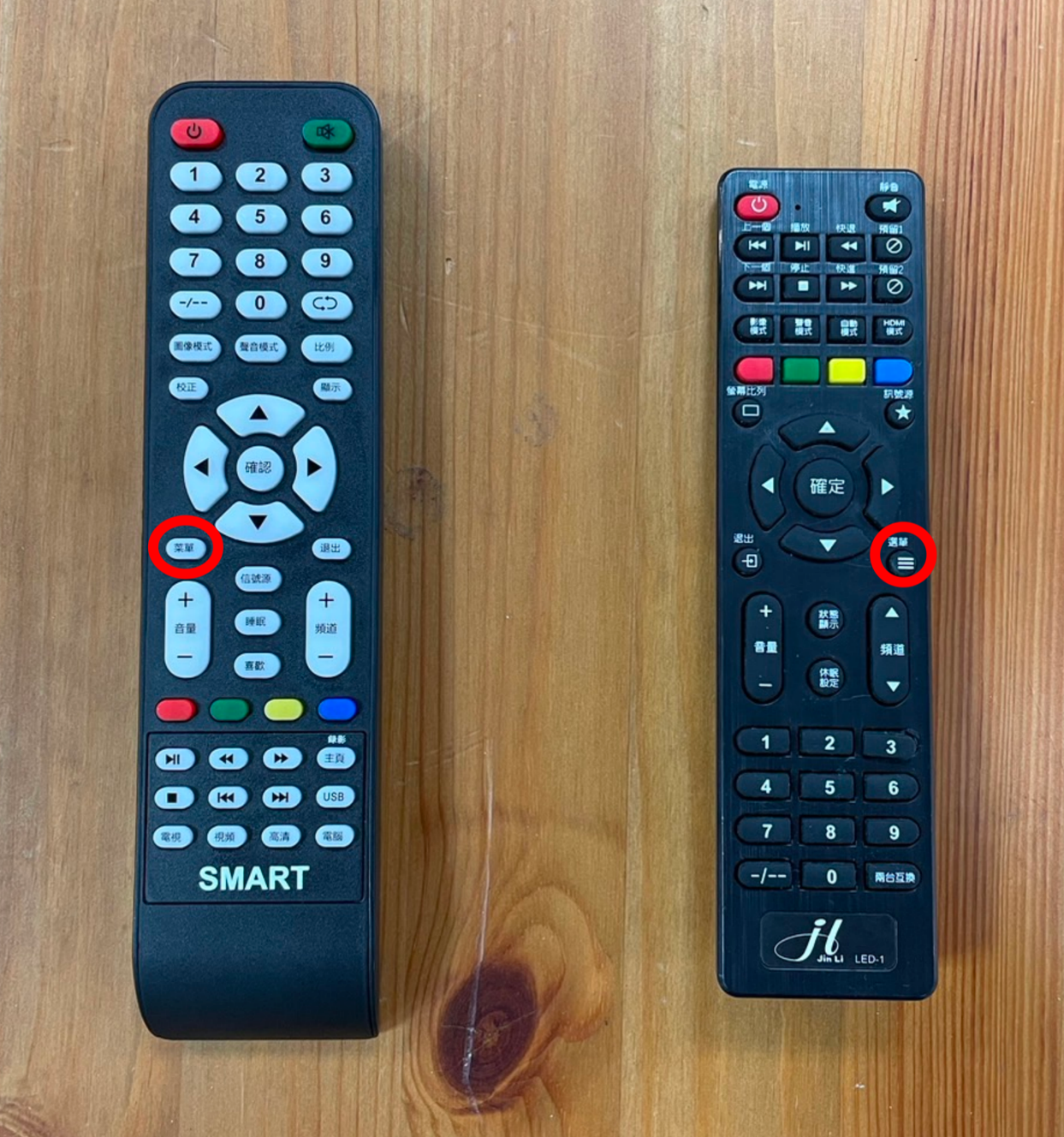
2. 選擇「前往設定」。
步驟二:進入顯示範圍設定
1. 選擇「裝置偏好設定」。
2. 點選「顯示」。
3. 選擇「HDMI」。
4. 在 Display 中選擇「Zoom」。
步驟三:調整顯示範圍
- 進入調整頁面後,開始依照畫面需求進行調整
- 畫面中紅色邊匡代表畫面的顯示區域
- 利用遙控器面板的方向鍵進行調整

步驟四:確認畫面
請依現場畫面進行確認,並完成調整。
💪 相關文章